
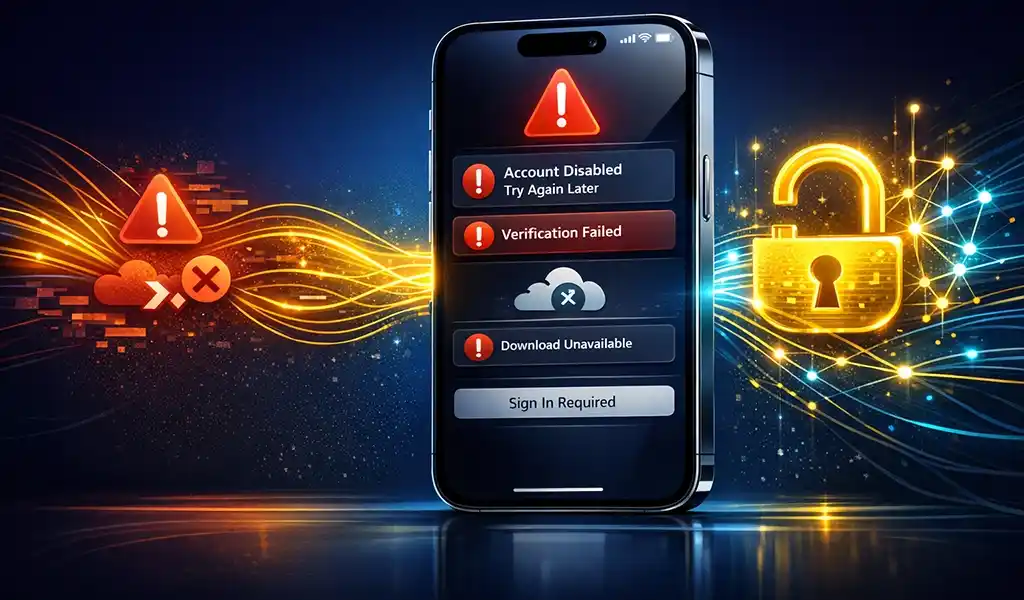
رفع خطاهای اپل آیدی و مشکلات اتصال به اپ استور (راهنمای کامل)
هیچچیز کلافهکنندهتر از این نیست که آیفون خود را بردارید و با ارورهای عجیب اپل آیدی مواجه شوید. وقتی نمیتوانید برنامهای دانلود کنید یا به اپ استور متصل شوید، گوشی عملاً کارایی اصلی خود را از دست میدهد. «رفع خطای اپل آیدی» شاید در ظاهر پیچیده و ترسناک به نظر برسد، اما بسیاری از این مشکلات با چند ترفند نرمافزاری ساده قابل حل هستند. ما در اینجا کنار شما هستیم تا این مسیرِ دشوار را برای شما کوتاه و تخصصی کنیم.
در این راهنمای جامع، ما به عنوان یک مرکز تخصصی تعمیرات، تجربیات عملی خود را در اختیار شما میگذاریم. فرقی نمیکند که با «مشکل اپل آیدی» روبرو هستید یا با «خطای اتصال به اپ استور» دستوپنج نرم میکنید. هدف ما این است که بدون نیاز به هزینههای اضافی، گامبهگام مشکل شما را برطرف کنیم. این راهکارها حاصل سالها تجربه در زمینه رفع مشکلات نرمافزاری آیفون است که اکنون بهصورت رایگان در دسترس شما قرار دارد.
چرا اپل آیدی شما غیرفعال یا دچار خطا میشود؟
مواجه شدن با یک ارور ناگهانی در آیفون برای هر کاربری خستهکننده است. این مشکلات معمولاً به دلیل پروتکلهای امنیتی اپل رخ میدهند. گاهی اوقات هم اختلالات شبکه علت اصلی هستند.
بسیاری از کاربران روزانه با پیغام “Apple ID Disabled” روبرو میشوند. این خطا پس از چندین تلاش ناموفق برای ورود به سیستم ظاهر میشود.
گاهی اوقات هم مشکل اصلی، استفاده از نسخههای قدیمی نرمافزار یا اتصالات اینترنتی ناپایدار است. درک این دلایل کمک میکند تا «مشکل اپل آیدی» را سریعتر حل کنیم. نگران نباشید، اکثر این ارورها با چند راهکار ساده بهراحتی قابل رفع هستند.
چهار راهکار طلایی و فوری برای رفع ارورهای اپل آیدی
قبل از هر اقدام پیچیدهای، بیایید سراغ سادهترین راهحلها برویم. بسیاری از مشتریان ما تنها با چند تنظیم کوچک در خانه، مشکل خود را حل میکنند. این چهار روش، ستون اصلیِ عیبیابی نرمافزاری هستند که در اکثر موارد، گره کار را باز میکنند. با ما همراه باشید تا این مسیرِ گامبهگام را با هم طی کنیم.
1️⃣ بررسی وضعیت سرورهای اپل
گاهی مشکل از آیفون شما نیست، بلکه سرورهای اپل در لحظه دچار اختلال شدهاند. پیش از هر تغییری، به صفحه «Apple System Status» در سایت رسمی اپل بروید. اگر چراغ کنار «App Store» یا «Apple ID» به رنگ قرمز یا زرد است، یعنی سرورها موقتاً قطع هستند. در این شرایط تنها راهکار، صبر کردن است. تلاش مداوم برای ورود در زمان اختلال سرور، ممکن است باعث شود اپل برای امنیت بیشتر، حساب شما را بهصورت موقت محدود کند.
2️⃣ تنظیمات زمان و تاریخ؛ عامل نادیده گرفته شده
شاید عجیب به نظر برسد، اما تنظیم نبودن دقیقِ ساعت و تاریخ، اصلیترین دلیل شکست در اتصال به اپل آیدی است. سیستم امنیتی اپل برای برقراری ارتباط، ساعت گوشی شما را با سرورهای جهانی تطبیق میدهد. اگر این اعداد همخوانی نداشته باشند، ارتباط بلافاصله قطع میشود. حتماً به تنظیمات بروید و گزینه «Set Automatically» را فعال کنید. گاهی خاموش و روشن کردن مجدد این گزینه، مشکلِ عدم اتصال به سرور را بلافاصله برطرف میکند.
3️⃣ تغییر تنظیمات DNS و بررسی وضعیت VPN (اصلیترین علت مشکلات اتصال)
بیشتر کاربران ایرانی به دلیل محدودیتهای اینترنتی با «مشکل اپل آیدی» مواجه میشوند. گاهی DNSهای پیشفرض اینترنت شما، اجازه برقراری ارتباط امن با سرورهای اپل را نمیدهند. استفاده از DNSهای عمومی مانند ۴.۲.۲.۴ یا استفاده از یک ابزار تغییر آیپیِ پایدار و معتبر، میتواند این بنبست را بشکند. دقت کنید که VPNهای رایگان و ناپایدار معمولاً اتصال را ناپایدارتر میکنند. پیشنهاد میکنیم هنگام انجام این تنظیمات، از یک اینترنت ثابت و باکیفیت استفاده کنید.
4️⃣ خروج و ورود مجدد (Sign Out/Sign In)
اگر همچنان با «ارورهای اپل آیدی» دستوپنج نرم میکنید، یکبار لاگاوت و لاگاین کردن معجزه میکند. به تنظیمات گوشی بروید، از اپل آیدی خود خارج شوید و پس از یک ریاستارت ساده، دوباره وارد شوید. این کار باعث میشود توکنهای امنیتی دستگاه شما تازه شود و تمامی کشهای خرابِ مربوط به اتصال حذف گردند. فقط دقت کنید که رمز عبور دقیق خود را داشته باشید تا پس از خروج، برای ورود مجدد با «خطای اتصال به اپ استور» یا قفلشدن حساب مواجه نشوید.
راهنمای رفع خطاهای تخصصی
حالا که راهکارهای اولیه را بررسی کردیم، بیایید سراغ خطاهای تخصصیتر برویم. این ارورها معمولاً نشاندهنده تداخلات امنیتی یا نرمافزاری عمیقتر هستند. اگر با هر کدام از این پیامها مواجه شدید، قبل از هرگونه تلاشِ آزمون و خطا، این راهنما را با دقت بخوانید. در «عرش سرویس»، ما روزانه با این خطاها مواجه میشویم و میدانیم که کوچکترین اشتباه در وارد کردنِ پیاپی رمزها، میتواند منجر به مسدود شدن دائمی حساب شود.
| خطا / مشکل | علت احتمالی | راهحل پیشنهادی |
|---|---|---|
| Apple ID Disabled | ورود اشتباه مکرر، فعالیت مشکوک یا محدودیت امنیتی اپل | از طریق سایت iforgot.apple.com برای بازیابی حساب اقدام کنید و از تلاشهای پشتسرهم خودداری کنید. |
| Cannot Connect to App Store | اختلال اینترنت، DNS نامناسب، VPN ناپایدار یا مشکل سرور اپل | اتصال اینترنت را عوض کنید، DNS را بررسی کنید، VPN پایدار استفاده کنید و وضعیت سرورهای اپل را چک کنید. |
| Verification Failed | خطای ارتباطی، ناسازگاری شبکه، تنظیم نبودن تاریخ و ساعت | تاریخ و ساعت را روی حالت خودکار بگذارید، دستگاه را ریاستارت کنید و دوباره وارد Apple ID شوید. |
| Your Apple ID has been locked for security reasons | تشخیص رفتار غیرعادی یا تلاش ورود از IP مشکوک | با ابزار رسمی بازیابی اپل حساب را آنلاک کنید و از IP و VPN مطمئن استفاده کنید. اگر با این پیغام روبه رو شدید، راهنمای رفع قفل اپل آیدی را بخوانید. |
| Sign In Required / Password Incorrect | رمز اشتباه، تغییر اخیر رمز عبور یا همگامسازی نشدن حساب | یکبار Sign Out و Sign In انجام دهید و مطمئن شوید رمز عبور را درست وارد میکنید. |
| Update Unavailable with This Apple ID | اپلیکیشن با Apple ID دیگری دانلود شده است | باید با همان Apple ID اولیه وارد شوید یا برنامه را حذف و با حساب فعلی دوباره نصب کنید. |
حل مشکل “Apple ID Disabled” و ارورهای امنیتی
وقتی با پیامهایی مثل «Apple ID Disabled» یا «Your account has been disabled in the App» روبهرو میشوید، معمولاً مشکل از ورودهای ناموفق، IP ناپایدار یا حساس شدن امنیت حساب است. اول از iforgot.apple.com برای بازنشانی رمز استفاده کنید. اگر هنوز مشکل باقی ماند، میتوانید برای بررسی تخصصی و رفع قفل اپل آیدی با پشتیبانی عرش سرویس در نجفآباد تماس بگیرید و یا بصورت حضوری مراجعه کنید. همچنین اگر میخواهید قبل از مراجعه، خودتان مشکل را مرحلهبهمرحله بررسی کنید، مقالهٔ رفع قفل اپل آیدی را بخوانید.
رفع مشکل “Cannot Connect to App Store” در آیفون و آیپد
این ارور معمولاً زمانی ظاهر میشود که ارتباط گوشی شما با سرورهای اپ استور قطع شده است. در اکثر مواقع، این مشکل ریشه در تنظیمات شبکه یا محدودیتهای شدید اینترنت دارد. 🌐 پیشنهاد میکنیم ابتدا وایفای خود را خاموش و روشن کنید یا شبکه اینترنت را تغییر دهید. اگر مشکل حل نشد، به مسیر Settings > General > Transfer or Reset iPhone > Reset > Reset Network Settings بروید. این کار تنظیمات شبکه را به حالت کارخانه برمیگرداند و اغلب گرههای کورِ اتصال را باز میکند. اگر با این روش مشکل شما حل نشد و اپ استور هنوز باز نمیشود یا دانلود انجام نمیشود، راهنمای کامل چرا اپ استور باز نمیشود؟ را بخوانید.
چگونگی عبور از خطای “Verification Failed”
خطای «Verification Failed» معمولاً هنگام ورود به اپل آیدی یا تأیید هویت ظاهر میشود. این یعنی سرورهای اپل در برقراری ارتباط با دستگاه شما دچار مشکل شدهاند. 🔐 اولین کاری که باید انجام دهید، غیرفعال کردن موقت هرگونه VPN و تستِ مجدد است. اگر باز هم موفق نشدید، گوشی را یکبار خاموش و روشن کنید. در موارد نادر، ممکن است فایلهای سیستم عامل (iOS) دچار باگ شده باشند که در آن صورت، بررسی آپدیت بودن گوشی یا اتصال به یک شبکه اینترنتِ پایدار، کلید حل مشکل است.
نکات کلیدی برای جلوگیری از تکرار ارورهای اپل آیدی
پیشگیری همیشه بهتر از درمان است. اگر میخواهید گرفتار چرخه بیپایان ارورهای اپل آیدی نشوید، باید امنیت و سلامت حساب خود را جدی بگیرید. رعایت این موارد ساده، از بسیاری از مشکلات آینده جلوگیری میکند و عمرِ دیجیتال آیفون شما را افزایش میدهد:
🛡️ استفاده از اپل آیدی اختصاصی: هرگز از اکانتهای آماده، کارتی یا اشتراکی استفاده نکنید؛ این اکانتها منبع اصلی مشکلات امنیتی هستند.
🛡️ نگهداری از اطلاعات امنیتی: رمز عبور اصلی و پاسخ سوالات امنیتی خود را در جایی مطمئن یادداشت کنید و هرگز فراموش نکنید.
🛡️ بهروزرسانی منظم سیستمعامل: همیشه آیفون خود را به آخرین نسخه iOS آپدیت کنید تا حفرههای امنیتی و باگهای اتصال بسته شوند.
🛡️ عدم استفاده از VPNهای رایگان: برای اتصال به اپ استور، از ابزارهای تغییر آیپی معتبر و پایداری استفاده کنید تا سرورهای اپل شما را مسدود نکنند.
چه زمانی باید به تعمیرکار نرمافزاری مراجعه کنیم؟
گاهی دستکاریهای ناشیانه، کار را بدتر میکند. اگر مراحل بالا را انجام دادید و همچنان با خطا مواجه هستید، تلاشتان را متوقف کنید. ورود پیاپی اطلاعات اشتباه یا تلاش برای بایپس کردنِ امنیت گوشی، ممکن است باعث «اکتیویشن لاک» (Activation Lock) یا قفل شدن دائمی آیفون شما شود. در چنین شرایطی، گوشی شما عملاً به یک قطعه فلز گرانقیمت تبدیل میشود.
وقتی پای امنیت حساب کاربری و حفظ اطلاعات شخصی در میان است، ریسک نکنید. متخصصان ما آمادهاند تا با کمترین هزینه و در سریعترین زمان، گوشی شما را دوباره به حالت اول بازگردانند.

درگیر ارورهای اپل آیدی شدی؟
قبل از قفل دائمی اکانت، ریسک نکنید!!
کارشناسان عرش سرویس مشکل حساب شما را رایگان بررسی میکنند.
نتیجهگیری
رفع خطاهای اپل آیدی دیگر نباید برای شما کابوس باشد. ما در این مقاله سعی کردیم تمام مسیرهای عیبیابی را از سادهترین تنظیمات شبکه تا خطاهای امنیتی پیچیده بررسی کنیم. امیدواریم با بهکارگیری این راهکارها، مشکل آیفون شما حل شده باشد و دوباره بتوانید با آرامش از تمامی امکانات اپل استفاده کنید. اگر مشکل شما بیشتر به باز نشدن اپاستور یا دانلود و آپدیت نشدن برنامهها مربوط است، راهنمای کامل رفع این مشکل را ببینید.
فهرست مطالب
فهرست محصولات
-
 اسپیکر بلوتوثی قابل حمل JBL مدل JBL Partybox Stage 320
تماس بگیرید
اسپیکر بلوتوثی قابل حمل JBL مدل JBL Partybox Stage 320
تماس بگیرید
-
 سامسونگ Galaxy A16 128GB RAM 4GB Vietnam
۵۳,۴۹۹,۰۰۰ تومان
سامسونگ Galaxy A16 128GB RAM 4GB Vietnam
۵۳,۴۹۹,۰۰۰ تومان
-
 ایرپاد سامسونگ مدل Galaxy Buds Core
۴,۴۷۰,۰۰۰ تومان
ایرپاد سامسونگ مدل Galaxy Buds Core
۴,۴۷۰,۰۰۰ تومان
-
 تاچ ال سی دی SAMSUNG A02S (A025 / A035 / A037) N.F
۲,۴۰۰,۰۰۰ تومان
تاچ ال سی دی SAMSUNG A02S (A025 / A035 / A037) N.F
۲,۴۰۰,۰۰۰ تومان
-
 هندزفیری گردنی انکر مدل Life U2i
۳,۵۲۰,۰۰۰ تومان
هندزفیری گردنی انکر مدل Life U2i
۳,۵۲۰,۰۰۰ تومان
سوالات متداول راهنمای رفع خطاهای اپل آیدی
چقدر زمان میبرد تا مشکلات نرمافزاری اپل آیدی برطرف شود؟
بیشتر مشکلات نرمافزاری مانند «خطای اتصال به اپ استور» یا تنظیمات اشتباه، در کمتر از ۳۰ دقیقه برطرف میشوند. اگر مشکل مربوط به قفلهای امنیتی یا «Apple ID Disabled» باشد، زمان بیشتری نیاز است تا حساب شما بدون ریسکِ قفلشدگیِ دائمی بازیابی شود.
آیا با انجام این روشها اطلاعات گوشی من پاک میشود؟
خیر. تمامی روشهایی که برای «رفع مشکل اپل آیدی» پیشنهاد کردیم (مانند ریست تنظیمات شبکه)، امن هستند و به عکسها، مخاطبین یا فایلهای شما آسیبی نمیرسانند. تنها در شرایطی که نیاز به آپدیت سیستمعامل باشد، توصیه میکنیم حتماً از قبل بکآپ (Backup) تهیه کنید.
چرا دکمه “Sign In” در تنظیمات آیفون من غیرفعال (Greyed out) است؟
این مشکل معمولاً به دلیل فعال بودن «Restrictions» یا محدودیتهای نرمافزاری در تنظیمات Screen Time رخ میدهد. اگر محدودیتهای والدین یا مدیریتِ دستگاه (MDM) فعال باشد، دسترسی به اپل آیدی مسدود میشود. با غیرفعال کردن Screen Time در تنظیمات، این مشکل معمولاً برطرف میگردد.
آیا میتوانم “Apple ID Disabled” را خودم باز کنم؟
بله، در صورتی که به ایمیل پشتیبان یا سوالات امنیتی دسترسی داشته باشید، از طریق سایت iforgot.apple.com امکانپذیر است. اما هشدار میدهیم؛ اگر چند بار اطلاعات را اشتباه وارد کنید، حساب شما به صورت دائمی قفل میشود. اگر رمز را به یاد ندارید، ریسک نکنید و از متخصص کمک بگیرید.
آیا برای رفع ارورهای اتصال نیاز به ریست فکتوری دارم؟
تقریباً هرگز! ریست فکتوری آخرین و بدترین راهکار برای این مشکلات است. اکثر خطاهای اپل آیدی مربوط به تنظیمات شبکه، IP یا باگهای موقت است که با روشهای سادهای که در مقاله توضیح دادیم حل میشوند. ریست فکتوری علاوه بر پاک کردن اطلاعات، مشکلات امنیتی را نیز پیچیدهتر میکند.
چرا با وجود داشتن اینترنت، همچنان ارور “Cannot Connect to App Store” را میبینم؟
این ارور اغلب به دلیل تداخل DNS یا فیلتر بودنِ مسیرهای اتصال در اینترنت شماست. اپل آیدی برای اتصال به سرورهایش نیاز به مسیری بدون محدودیت دارد. تغییر DNS به سرویسهای عمومی یا استفاده از یک ابزار تغییر آیپیِ معتبر و باکیفیت، معمولاً بلافاصله این مشکل را برطرف میکند.
آیا تعمیر اپل آیدی در مغازه ارزش هزینه کردن دارد؟
قطعاً. اپل آیدی کلیدِ دسترسی به تمامی سرویسهای آیفون شماست. اگر این حساب قفل شود یا از دسترس خارج گردد، عملاً گوشی شما بلااستفاده میشود. هزینه یک کارشناسی تخصصی، بسیار کمتر از ریسکِ از دست دادنِ دائمیِ اطلاعات شخصی یا قفل شدن همیشگی دستگاه شماست.
اگر هنوز مشکل اپل آیدی دارم، چطور از “عرش سرویس” کمک بگیرم؟
اگر با راهکارهای این مقاله مشکلتان حل نشد، احتمالاً با یک خطای خاص یا پیچیده امنیتی روبرو هستید. برای دریافت مشاوره تخصصی و رفع سریع مشکل بدون ریسک قفل شدن حساب، میتوانید مستقیماً با کارشناسان ما تماس بگیرید تا راهنمایتان کنیم و یا بصورت حضوری به مرکز خدمات موبایل عرش مراجعه کنید. همچنین میتوانید از طریق شبکه های اجتماعی ما که در پایین صفحه قرار دارند با ما ارتباط بگیرید.