

اپل آیدی قفل شده؟ 5 روش سریع رفع Locked و Disabled
قفل شدن اپل آیدی یکی از رایجترین مشکلات کاربران آیفون است. این مشکل معمولاً با پیامهای Locked یا Disabled دیده میشود و میتواند دسترسی شما به اپ استور، آیکلود و سرویسهای اپل را مختل کند. در این راهنما، علتهای اصلی قفل یا غیرفعال شدن Apple ID را بررسی میکنیم و روشهای امن رفع مشکل را مرحلهبهمرحله به شما آموزش میدهیم.
«Locked» با «Disabled» چه فرقی دارد؟
درک تفاوت این دو عبارت، اولین قدم برای پیدا کردن راه حل درست است. بسیاری از کاربران این دو پیغام را اشتباه میگیرند، اما مسیر رفع آنها کاملاً متفاوت است.
وضعیت Locked معمولاً به این معنی است که اپل در حال محافظت از اکانت شماست. این قفل اغلب زمانی رخ میدهد که رمز عبور چندین بار اشتباه وارد شده باشد. در مقابل، Disabled یک محدودیت امنیتی جدیتر است و معمولاً به دلیل رفتارهای مشکوک رخ میدهد. تشخیص دقیق این تفاوت به شما کمک میکند مسیر ریکاوری را درست انتخاب کنید. هرگز با حدس و گمان رمزهای مختلف را وارد نکنید.
از کجا بفهمیم دقیقاً کدام حالت برای ماست؟
صفحه نمایش آیفون شما بهترین منبع برای تشخیص وضعیت اکانت است. وقتی اکانت شما با چالش مواجه میشود، اپل هشدارهای دقیقی ارسال میکند.
اگر پیغام ‘Your Apple ID has been locked for security reasons’ را دیدید، با یک قفل امنیتی استاندارد روبرو هستید. اما اگر با پیغام ‘This Apple ID has been disabled for security reasons’ مواجه شدید، شرایط متفاوت است. این هشدار معمولاً به تضادهای امنیتی عمیقتر اشاره دارد. خواندن دقیق این پیامها برای اپل آیدی غیرفعال شده بسیار حیاتی است. با دقت پیام را بخوانید تا از آسیبهای دائمی جلوگیری کنید.
هشدار مهم: این ۵ اشتباه، مشکل اپل آیدی را بدتر میکند
به عنوان یک کارشناس مشکلات نرمافزاری گوشیهای آیفون همیشه میگویم که در زمان مواجهه با ارور، بزرگترین دشمن شما «عجله» است. بسیاری از کاربران وقتی با اپل آیدی قفل شده روبرو میشوند، دست به اقداماتی میزنند که وضعیت را پیچیدهتر میکند. برای جلوگیری از تبدیل شدن یک مشکل کوچک به یک اپل آیدی غیرفعال شده دائمی، این ۵ اشتباه مهلک را هرگز انجام ندهید.
🚫 تلاش مداوم برای ورود با رمزهای اشتباه: زدن رمزهای مختلف پشتسرهم، الگوریتمهای امنیتی اپل را حساس میکند. این کار باعث میشود زمان قفل شدن اکانت شما طولانیتر شود یا دسترسی کلاً قطع شود.
🌐 استفاده از VPNهای بیثبات و ناایمن: تغییر مداوم لوکیشن و آیپی باعث میشود اپل تصور کند اکانت شما هک شده است. همیشه سعی کنید از یک سرور ثابت و معتبر برای ورود استفاده کنید.
👥 ورود همزمان با اپل آیدیهای اشتراکی: استفاده چندین نفر از یک اکانت عمومی، ریسک مسدود شدن آن را به شدت بالا میبرد. همیشه توصیه میکنم از اپل آیدی اختصاصی خودتان استفاده کنید.
🎣 باز کردن لینکهای مشکوک (فیشینگ): ایمیلها یا پیامهای جعلی برای سرقت رمز شما طراحی شدهاند. هرگز اطلاعات حساس خود را در سایتهای غیررسمی و فریبنده وارد نکنید.
⚠️ دستکاری تنظیمات بدون داشتن بکاپ: تغییر تنظیمات امنیتی یا ریست کردن بدون داشتن دسترسی کامل، ممکن است باعث قفل شدن دائمی (Activation Lock) دستگاه شما شود. همیشه قبل از هر اقدامی، شرایط را بسنجید.
چکلیست سریع: ۳ چیز را همین الان (قبل از ریکاوری) بررسی کن!!
همیشه به یاد داشته باشید که گاهی سادهترین تنظیمات، عامل اصلی بروز این ارورها هستند. قبل از اینکه به سراغ مراحل پیچیده ریکاوری بروید، این چکلیست سریع را انجام دهید. با انجام این موارد، بسیاری از مشکلات اپل آیدی غیرفعال شده یا قفلشده، بدون نیاز به اقدامات پیچیده رفع میشوند.
1️⃣ آیا اینترنت و VPN پایدار است؟ (برای ایران حیاتی)
بسیاری از ارورهای اتصال به سرور، صرفاً به دلیل نوسانات اینترنت رخ میدهند. در ایران، به دلیل محدودیتهای دسترسی، استفاده از VPN پایدار حیاتی است. اگر VPN شما مدام قطع و وصل شود، سرورهای اپل درخواستهای شما را مشکوک تلقی کرده و ممکن است باعث اپل آیدی قفل شده شوند. حتماً از یک سرویس با IP ثابت استفاده کنید و قبل از لاگین، از پایداری کامل اینترنت مطمئن شوید.
2️⃣ تاریخ و ساعت روی حالت خودکار است؟
شاید عجیب به نظر برسد، اما اختلاف زمانی گوشی شما با سرورهای اپل، یکی از دلایل اصلی رد شدن احراز هویت است. حتماً به مسیر Settings > General > Date & Time بروید. گزینه Set Automatically باید روشن باشد. اگر ساعت گوشی حتی چند دقیقه با زمان واقعی تفاوت داشته باشد، سیستم امنیتی اپل اجازه ورود نمیدهد. این تنظیم ساده، بسیاری از خطاهای «Verification Failed» را در لحظه برطرف میکند.
3️⃣ نسخه iOS و وضعیت سرویسهای اپل (System Status) مشکلی ندارد؟
گاهی مشکل نه از گوشی شماست و نه از اکانت، بلکه سرورهای اپل دچار اختلال شدهاند. قبل از هر اقدامی، وبسایت Apple System Status را چک کنید تا مطمئن شوید سرویسهای مربوط به Apple ID فعال هستند. همچنین مطمئن شوید iOS گوشی شما آپدیت است. نسخههای قدیمی سیستمعامل، با پروتکلهای امنیتی جدید اپل سازگار نیستند و باعث بروز ارورهای غیرمنطقی میشوند.
نکته تخصصی عرش سرویس: اگر با وجود انجام این موارد، هنوز با خطاهای اتصال یا «Verification Failed» درگیر هستید، بهتر است اول مقاله جامع ما در این باره را مطالعه کنید: رفع خطاهای اپل آیدی و مشکلات اتصال به اپ استور. همچنین میتوانید برای جلوگیری از مشکلات بیشتر با کارشناسان ما تماس بگیرید یا بصورت حضوری به خدمات موبایل عرش در نجف آباد مراجعه کنید.

درگیر ارورهای اپل آیدی شدی؟
قبل از قفل دائمی اکانت، ریسک نکنید!!
کارشناسان عرش سرویس مشکل حساب شما را رایگان بررسی میکنند.
پیامهای رایج و معنی دقیقشان (تا اشتباه تشخیص ندهید)
| پیام خطا | معنی و مفهوم دقیق |
|---|---|
| Your account has been disabled in the App Store and iTunes | بدهی بانکی، مشکل در پرداختها یا سوءظن اپل به فعالیتهای مالی شما. |
| Apple ID is locked for security reasons | سیستم، فعالیت مشکوک (مثل تغییر ناگهانی IP یا مکان) را شناسایی کرده است. |
| Your Apple ID has been locked | تعداد زیادی تلاش ناموفق برای ورود (رمز اشتباه) انجام شده است. |
| Could not verify identity | اطلاعاتی که برای بازیابی وارد کردید با دیتابیس اپل مطابقت ندارد. |
| Activation Lock | گوشی شما روی اپل آیدی مالک قبلی یا اکانت خودتان قفل شده است. |
| Your request could not be completed | معمولاً به دلیل مشکلات اینترنتی یا شلوغی سرورهای اپل در آن لحظه. |
روش قدمبهقدم استاندارد و امن برای رفع قفل/بازیابی
همیشه اول از روشهای رسمی و خودِ اپل استفاده کنید. استفاده از روشهای غیررسمی یا نرمافزارهای مشکوک میتواند منجر به قفل شدن دائمی (Activation Lock) شود.
در ادامه، سه مسیر اصلی و استاندارد را برای رفع مشکل اپل آیدی disabled و بازیابی دسترسی، به صورت گامبهگام برایتان شرح میدهم.
روش اول (پیشنهادی): بازیابی از طریق iforgot.apple.com
اگر به هیچکدام از دستگاههای خود دسترسی ندارید یا از محیط iOS خارج شدهاید، این سایت تنها راه نجات شماست. این روش رسمیترین مسیر برای باز کردن قفل اپل آیدی است.
- ورود به سایت: ابتدا به آدرس iforgot.apple.com بروید.
- وارد کردن مشخصات: ایمیل اپل آیدی خود را وارد کنید.
- تایید هویت: اپل از شما میخواهد شماره تلفنی که به حساب متصل است یا ایمیل بازیابی را تایید کنید.
- نکته حیاتی برای کاربران ایران: برای اینکه این فرآیند با خطا مواجه نشود، حتماً از یک VPN با آیپی ثابت و پایدار استفاده کنید. اگر موقعیت شما مدام تغییر کند، اپل درخواست شما را رد میکند.
- دریافت کد: پس از تایید، یک کد امنیتی به ایمیل یا شماره شما ارسال میشود. آن را وارد کرده و رمز جدید خود را بسازید.
روش دوم: ریست رمز از داخل Settings آیفون (اگر هنوز لاگین هستید)
اگر گوشی شما روشن است و فقط میخواهید رمز خود را عوض کنید یا قفل امنیتی را برطرف کنید، نیازی به کامپیوتر ندارید. این سادهترین راه برای زمانی است که هنوز به منوی اصلی گوشی دسترسی دارید.
- مسیر دسترسی: به قسمت Settings بروید و روی نام خود (Apple ID) کلیک کنید.
- بخش امنیت: وارد قسمت Password & Security شوید.
- تغییر رمز: گزینه Change Password را انتخاب کنید.
- شرایط لازم: اگر قابلیت Two-Factor Authentication فعال باشد، سیستم از شما میخواهد رمز قفل صفحه (Passcode) گوشی را وارد کنید تا هویت شما تایید شود. پس از آن، میتوانید رمز جدید را تعیین کنید.
روش سوم: استفاده از دستگاه/شماره مورد اعتماد (Trusted Device/Phone)
اپل برای امنیت بیشتر، از مفهومی به نام “Trusted Device” استفاده میکند. اگر قابلیت تایید دو مرحلهای (2FA) را فعال کرده باشید، این بهترین روش برای دریافت کد احراز هویت است.
- دریافت اعلان (Prompt): وقتی میخواهید وارد اکانت شوید، یک پیام روی تمام دستگاههای اپلی شما (مثل آیپد یا مکبوک) ظاهر میشود که میپرسد: “آیا شما هستید؟”. روی Allow کلیک کنید.
- استفاده از کد ۶ رقمی: اگر پیام ظاهر نشد، میتوانید از گزینه “Didn’t get a code؟” استفاده کنید تا کد ۶ رقمی به صورت پیامک (SMS) به شماره مورد اعتماد شما ارسال شود.
- نکته مهم: اگر شماره موبایل شما تغییر کرده و دیگر به آن دسترسی ندارید، نباید از این روش استفاده کنید؛ در این صورت باید به سراغ روش اول (Account Recovery) بروید که زمانبرتر است.
بازیابی با سوالات امنیتی یا ایمیل پشتیبان (برای اپل آیدیهای قدیمی)
اگر اپل آیدی شما قدیمی است و احراز هویت دو مرحلهای (2FA) روی آن فعال نیست، مسیر بازیابی متفاوت است. برای این کار باید به سایت iforgot.apple.com مراجعه کرده و پس از وارد کردن اپل آیدی، گزینهای را انتخاب کنید که مربوط به «پاسخ به سوالات امنیتی» یا «دریافت ایمیل بازیابی» (Recovery Email) است. اگر پاسخ سوالات را به یاد دارید یا به ایمیل پشتیبان دسترسی دارید، میتوانید مستقیماً رمز عبور خود را بازنشانی کنید. اگر این دسترسیها را هم ندارید، فرایند بازیابی ممکن است به تأییدیه اپل نیاز داشته باشد که زمانبر است. میتوانید از کارشناسان نرمافزار خدمات موبایل عرش راهنمایی بگیرید.
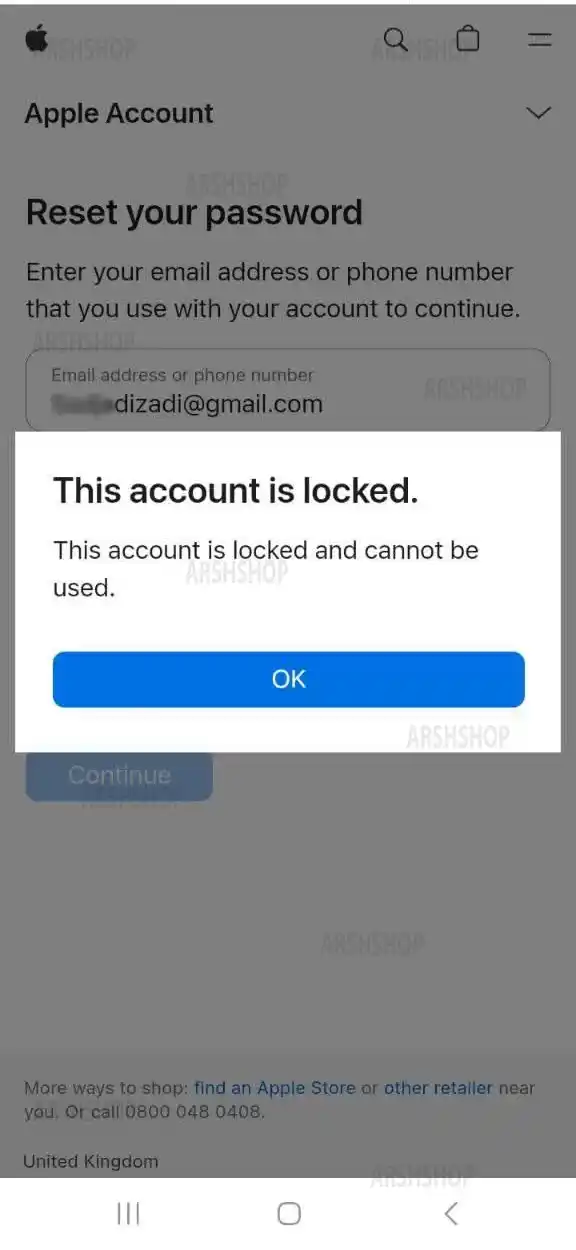
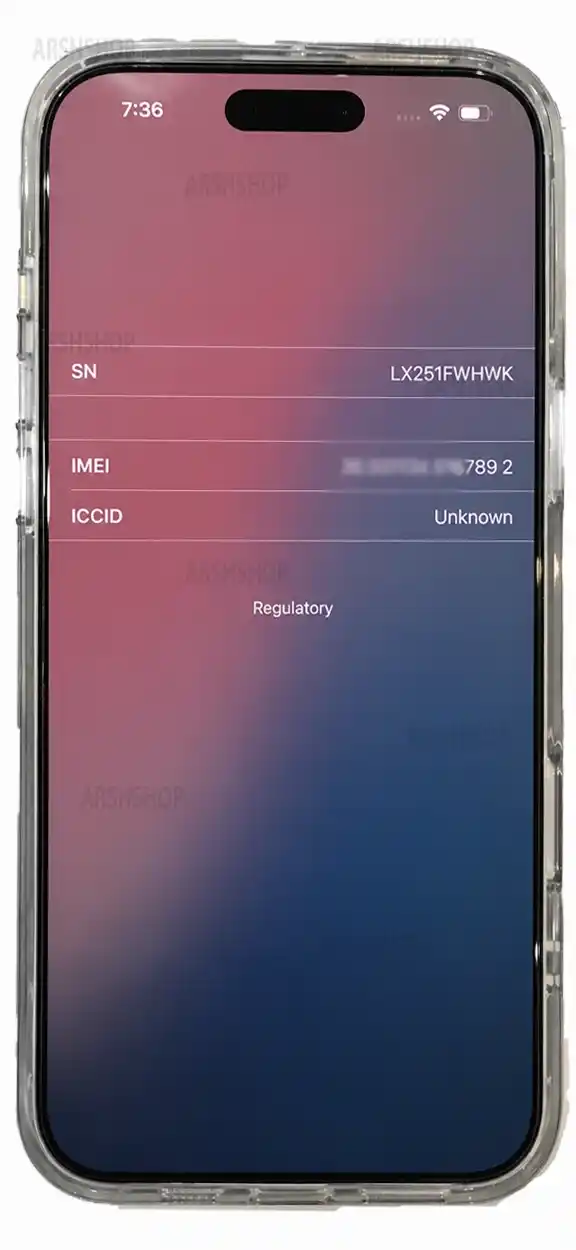
نمونه کار آنلاک شدن اپل آیدی توسط خدمات موبایل عرش
-
- اپل آیدیم قفل شده- خدمات موبایل عرش
-
- مشکلات اپل ایدی- خدمات موبایل عرش
-

- اپل ایدی آنلاک شده- خدمات موبایل عرش
سناریوهای حساس: اگر این موارد را دارید، با احتیاط جلو بروید
اگر در هر یک از شرایط زیر قرار دارید، قبل از هر اقدامی (مثل ریست کردن رمز یا لاگینهای مکرر) باید بدانید که سیستمهای امنیتی اپل بسیار حساس هستند و کوچکترین حرکت اشتباه میتواند قفل حساب شما را «دائمی» کند:
⚠️ تغییرات مکرر IP (استفاده از ابزارهای تغییر IP رایگان): اگر مدام با IPهای کشورهای مختلف (مثلاً یک بار آلمان، یک بار آمریکا) وارد اکانت میشوید، اپل فکر میکند حساب شما در حال هک شدن است. حتماً قبل از تلاش برای بازیابی، از یک سرور ثابت و ترجیحاً اختصاصی استفاده کنید.
⚠️ وارد کردن اطلاعات ناقص (حدس زدن کورکورانه): اگر پاسخ سوالات امنیتی یا تاریخ تولد را دقیقاً نمیدانید، بیش از ۳ بار تلاش نکنید. سیستم بعد از چند بار تلاش ناموفق، اکانت را از دسترس خارج میکند. اگر یادتان نیست، سراغ پشتیبانی مستقیم اپل بروید نه حدس زدن.
⚠️ خرید گوشی دستدوم با اپل آیدی قبلی (Activation Lock): اگر گوشی دستدوم خریدهاید و اپل آیدی مالک قبلی روی آن مانده است، به هیچ عنوان سعی نکنید رمز آن را «بازیابی» کنید. این کار بیفایده است و گوشی شما روی Activation Lock میماند. تنها راه حل این است که از مالک قبلی بخواهید از طریق وبسایت iCloud.com، دستگاه را از لیست دیوایسهای خودش حذف (Remove) کند.
⚠️ خریدهای ناموفق و بدهی بانکی: اگر قبلاً تراکنش مالی ناموفق داشتهاید یا کارت اعتباری شما رد شده و بدهی به اپل دارید، حساب شما «Disabled» میشود. در این حالت بازیابی رمز عبور کمکی نمیکند؛ باید حتماً با پشتیبانی اپل (Apple Support) تماس بگیرید تا بدهی را پرداخت کنید.
⚠️ استفاده اشتراکی از یک اپل آیدی: اگر از یک اپل آیدی روی دستگاههای متعدد (گوشی خودتان، دوستان یا اعضای خانواده) استفاده میکنید، فعالیتهای مشکوک یکی از آن دستگاهها میتواند باعث قفل شدن کل اکانت شود. این یک زنگ خطر بزرگ برای سیستمهای امنیتی اپل است.
⚠️ تغییر ناگهانی دستگاه (بدون خروج قبلی): اگر گوشی شما گم یا سرقت شده و بلافاصله سعی میکنید روی یک گوشی جدید بدون داشتن اطلاعات کافی وارد شوید، اپل ممکن است هویت شما را زیر سوال ببرد. در این مواقع، ابتدا باید از طریق سایت Apple ID تلاش کنید، نه از طریق تنظیمات گوشی جدید.
نکته طلایی: اگر اکانت شما به دلیل فعالیتهای مشکوک قفل شده، بهترین کار این است که ۲۴ ساعت صبر کنید و هیچ تلاشی برای لاگین نکنید. گاهی این «وقفه» باعث میشود حساسیت سیستم امنیتی اپل روی حساب شما کاهش یابد.
راهکارهای پیشگیری (کاری کنید دوباره Locked/Disabled نشود)
برای اینکه مجبور نباشید دوباره این مسیرهای پیچیده را طی کنید، این موارد امنیتی را همین امروز در تنظیمات حساب خود اعمال کنید:
✅ ایمیل پشتیبان فعال: حتماً یک ایمیل دوم (غیر از iCloud) در بخش Security اضافه کنید تا در صورت فراموشی رمز، راه برگشت داشته باشید.
✅ شماره تماس معتبر: شماره موبایلی را ثبت کنید که همیشه به آن دسترسی دارید و اعتبار آن منقضی نمیشود.
✅ ثبت دستگاههای مورد اعتماد: دستگاههای فعلی خود (گوشی، تبلت، لپتاپ) را در بخش Trusted Devices لیست کنید تا احراز هویت راحتتر انجام شود.
✅ یادداشت کردن سوالات امنیتی: اگر از سوالات امنیتی استفاده میکنید، پاسخ آنها را در یک جای امن و آفلاین (مثل دفترچه یادداشت شخصی) بنویسید، نه در نوتهای گوشی.
✅ غیرفعال نکردن 2FA: هرگز احراز هویت دو مرحلهای را برای راحتی کار غیرفعال نکنید؛ این ویژگی تنها سد دفاعی مهم شماست.
چه زمانی باید به کارشناس نرمافزار مراجعه کنید؟
اگر راهکارهای بالا جواب نداد، دیگر ریسک نکنید. تداومِ آزمون و خطا باعث قفل دائمی (Permanent Disable) میشود. در موارد زیر، کار را به متخصص بسپارید:
- تکرار پیامهای خطا: اگر ارورها (مانند
Could not verify) پس از چند تلاش همچنان پابرجاست. - خطر از دست رفتن اطلاعات: اگر تصاویر یا اسناد حیاتی روی اکانت دارید.
- Activation Lock: اگر دستگاه روی قفل اپل آیدی گیر کرده است.
- فراموشی اطلاعات: اگر به ایمیل یا پاسخ سوالات امنیتی دسترسی ندارید.
درگیر ارورهای اپل آیدی شدی؟
قبل از قفل دائمی اکانت، ریسک نکنید!!
کارشناسان عرش سرویس مشکل حساب شما را رایگان بررسی میکنند.
فهرست مطالب
فهرست محصولات
-
 هدفون بلوتوثی هوآوی مدل FreeBuds 6i
-
 آیفون 18 پرومکس 256 گیگابایت- یک سیم کارت فیزیکی + eSIM
۴۲۵,۰۰۰,۰۰۰ تومان
آیفون 18 پرومکس 256 گیگابایت- یک سیم کارت فیزیکی + eSIM
۴۲۵,۰۰۰,۰۰۰ تومان
-
 ایرپاد QCY مدل AilyBuds
-
 پاوربانک 20000 میلی آمپر کیو سی وای 45 وات مدل QCY PB20A
۶,۸۰۰,۰۰۰ تومان
پاوربانک 20000 میلی آمپر کیو سی وای 45 وات مدل QCY PB20A
۶,۸۰۰,۰۰۰ تومان
-
 کابل تایپC به لایتنینگ 20وات
۵۴۰,۰۰۰ تومان
کابل تایپC به لایتنینگ 20وات
۵۴۰,۰۰۰ تومان
سوالات متداول راهنمای رفع خطاهای اپل آیدی
فرایند بازیابی اپل آیدی چقدر طول میکشد؟
معمولاً بازیابی اپل آیدی بسته به روش انتخابی و ترافیک درخواستهای اپل، از ۲۴ ساعت تا چند هفته زمان میبرد. هرگز در این مدت برای تسریع کار، چندین درخواست همزمان ارسال نکنید، زیرا سیستم امنیتی اپل آن را فعالیت مشکوک تلقی کرده و فرایند را طولانیتر میکند. صبر و پیگیری اصولی، تنها کلید رسیدن به نتیجه در این مسیر است.
آیا تغییر رمز عبور مشکل «Disabled» شدن اکانت را حل میکند؟
پیام «Disabled» معمولاً به دلیل رعایت نکردن نکات امنیتی رخ میدهد و صرفاً با تعویض رمز عبور حل نمیشود. اگر مدام سعی کنید رمز را عوض کنید، احتمال قفل شدن دائمی حساب بیشتر میشود. در این وضعیت، بهترین کار توقف تلاشهای بیهوده و صبر کردن به مدت ۲۴ ساعت است تا حساسیت سیستمهای امنیتی روی اکانت شما کمتر شود.
اگر نتوانم وارد شوم، آیا عکسها و اطلاعاتم پاک میشوند؟
اصلاً نگران نباشید. فرایند بازیابی اپل آیدی به هیچ وجه باعث حذف عکسها، مخاطبین یا اطلاعات شخصی شما از روی سرورهای iCloud نمیشود. هدف اصلی این فرایند، صرفاً بازگرداندن دسترسی شما به حساب کاربریتان است. تا زمانی که حساب خود را به صورت دستی پاک نکنید یا گوشی را ریست کارخانهای نکرده باشید، تمامی فایلهای شما کاملاً ایمن باقی میمانند.
در صورت خرید گوشی دستدوم با اپل آیدی قبلی چه کنم؟
این وضعیت مربوط به «Activation Lock» است. اگر به مالک قبلی دسترسی ندارید، این یکی از دشوارترین سناریوهاست. تلاشهای شخصی در این مورد اغلب بینتیجه است و ممکن است دستگاه را بیاستفاده کند. پیشنهاد میکنیم برای بررسی دقیق و یافتن راهکارهای عملی، از مشاوره تخصصی «عرش سرویس» استفاده کنید تا با روشهای استاندارد و اصولی، شانس بازگشت دسترسی به دستگاهتان را بسنجید.
چرا اپل حسابها را خیلی سریع قفل میکند؟
اپل یکی از سختگیرانهترین سیستمهای امنیتی جهان را دارد. هدف آنها محافظت از حریم خصوصی شماست؛ بنابراین هرگونه رفتار غیرعادی مثل تغییر مکرر آیپی یا تلاش ناموفق برای ورود، باعث میشود سیستم، حساب را برای محافظت از اطلاعاتتان مسدود کند. این قفلها به معنای حذف حساب نیستند، بلکه یک سد دفاعی برای جلوگیری از سوءاستفاده افراد غیرمجاز از اطلاعات شخصی شماست.
آیا خدمات بازیابی به صورت از راه دور (Remote) انجام میشود؟
بله، امروزه اکثر مشکلات اپل آیدی از طریق راهنماییهای آنلاین و تنظیمات نرمافزاری قابل حل هستند. شما نیازی به مراجعه حضوری ندارید. با داشتن دسترسی به اینترنت و لپتاپ یا گوشی، میتوانید مراحل بازیابی را پیش ببرید. نکته مهم این است که از منابع معتبر راهنمایی بگیرید تا در حین انجام مراحل، ناخواسته تنظیمات امنیتی را به گونهای تغییر ندهید که حساب قفل شود.
از کجا بفهمم اکانت من برای همیشه قفل (Permanently Locked) شده است؟
پیامهای خطا مثل «Your account has been disabled in the App Store and iTunes» لزوماً به معنای پایان کار نیستند و در بسیاری از موارد با پیگیری صحیح قابل حلاند. تنها زمانی اکانت به صورت دائمی غیرفعال میشود که اپل متوجه تخلف جدی در قوانین استفاده شده باشد. تا زمانی که پیام دقیق «Permanently Disabled» را دریافت نکردهاید، جای امیدواری وجود دارد.
اگر به سوالات امنیتی دسترسی ندارم، راهی برای ورود هست؟
اگر به ایمیل پشتیبان یا سوالات امنیتی دسترسی ندارید، فرایند بازیابی سختتر میشود اما غیرممکن نیست. میتوانید از طریق روش «Account Recovery» در سایت رسمی اپل اقدام کنید که هویت شما را بر اساس اطلاعات دیگر (مثل شماره کارت یا دستگاههای متصل) تأیید میکند. این فرایند زمانبر است، بنابراین پس از ثبت درخواست، صبور باشید و از انجام مکرر درخواستهای جدید خودداری کنید.